
Download Greenshot – Ferramenta de Captura de Tela Gratuita e Segura para Windows, Mac & Android
Greenshot é uma ferramenta de captura de tela leve e de código aberto, projetada para usuários que precisam de capturas rápidas, eficientes e personalizáveis. Seja você estudante, profissional ou criador de conteúdo, o Greenshot oferece uma solução poderosa e simples para capturar a tela, anotar imagens e exportá‑las em vários formatos. Diferente das ferramentas básicas integradas ao Windows ou ao Mac, o Greenshot vai além da captura simples ao oferecer um editor interno, personalização de teclas de atalho e suporte a plugins. Com suporte a capturas de tela inteira, de janela e de região, além de captura de página da web pelo Internet Explorer, o Greenshot é um utilitário indispensável para quem trabalha frequentemente com conteúdo visual. É totalmente gratuito, seguro e atualizado regularmente para garantir compatibilidade com os sistemas operacionais mais recentes.
Por que o Greenshot se destaca entre as ferramentas gratuitas de captura de tela
Quando se trata de capturar e editar screenshots, muitos usuários dependem de ferramentas padrão como a Ferramenta de Recorte do Windows ou os atalhos de captura integrados ao Mac. Embora funcionais, essas ferramentas carecem de recursos avançados de edição e personalização. O Greenshot preenche essa lacuna combinando velocidade, flexibilidade e edição pós‑captura poderosa em um único aplicativo leve.
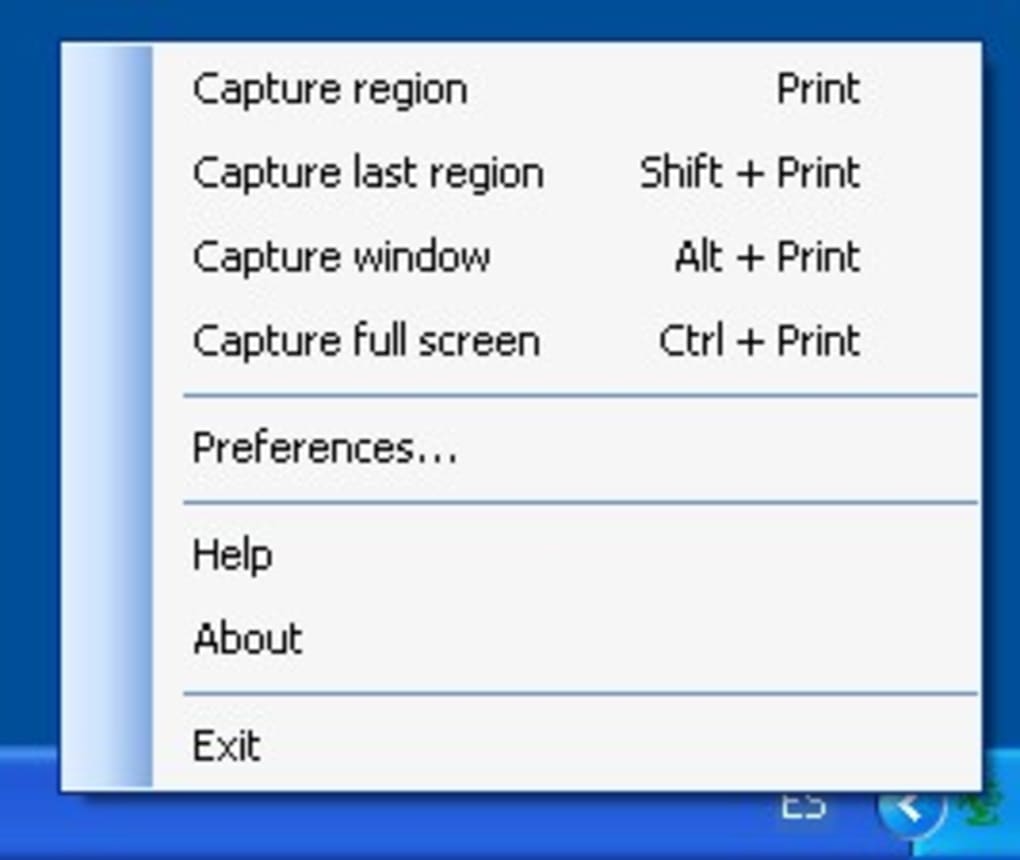
Um dos recursos de destaque é sua integração perfeita com o sistema operacional – após a instalação, o Greenshot roda discretamente em segundo plano e pode ser acionado instantaneamente usando teclas de atalho personalizáveis. As quatro teclas de atalho padrão – Print Screen para captura total, Shift + Print Screen para seleção de região, Alt + Print Screen para janela ativa e Ctrl + Print Screen para captura total – são intuitivas e fáceis de memorizar. Mas o verdadeiro poder está na possibilidade de reatribuir essas teclas conforme suas preferências de fluxo de trabalho.
Outra grande vantagem é o feedback visual durante a captura. Ao selecionar uma área, a tela fica verde para indicar a zona de captura, e um som sutil de obturador confirma a ação. Esse retorno imediato reduz erros do usuário e melhora a experiência geral.
Após a captura, o Greenshot abre um editor interno onde você pode adicionar setas, texto, formas, desfocar informações sensíveis ou destacar áreas importantes. O editor suporta recorte, rotação, redimensionamento e até desenho à mão livre – perfeito para criar tutoriais, documentação ou publicações em redes sociais. O que diferencia o Greenshot é seu compromisso com o controle do usuário: você pode definir o local padrão de salvamento, escolher formatos de saída (PNG, JPEG, BMP, GIF) ou até enviar screenshots diretamente para a área de transferência ou impressora.
Tudo isso acontece sem precisar abrir um editor de imagens separado, economizando tempo e aumentando a produtividade.
Recursos poderosos & ecossistema de plugins para produtividade aprimorada
O Greenshot não se resume apenas à captura – seu editor interno e arquitetura de plugins o tornam uma solução completa de fluxo de trabalho. O editor é surpreendentemente robusto para uma ferramenta gratuita. Você pode ajustar brilho, contraste, adicionar bordas, aplicar filtros e até usar as ferramentas de anotação para criar visuais de aparência profissional. Seja destacando um bug em um software, anotando um slide de apresentação ou marcando um design, o Greenshot fornece as ferramentas necessárias sem complexidade. A capacidade de exportar diretamente para aplicativos Office como Word ou PowerPoint é especialmente útil para profissionais que precisam inserir screenshots em relatórios ou propostas.
O que realmente eleva o Greenshot é seu sistema de plugins. Durante a instalação, você é convidado a escolher entre diversos plugins que ampliam a funcionalidade do aplicativo. Por exemplo, o plugin Flickr permite upload com um clique para sua conta de compartilhamento de fotos, enquanto o plugin Picasa envia imagens diretamente para o editor de fotos do Google.
O plugin Office habilita integração perfeita com Word e Excel, permitindo inserir screenshots com um único clique. Outros plugins suportam armazenamento em nuvem (OneDrive, Dropbox), clientes de e‑mail e até scripts personalizados. Essa abordagem modular significa que você instala apenas o que precisa, mantendo o aplicativo base leve e rápido.
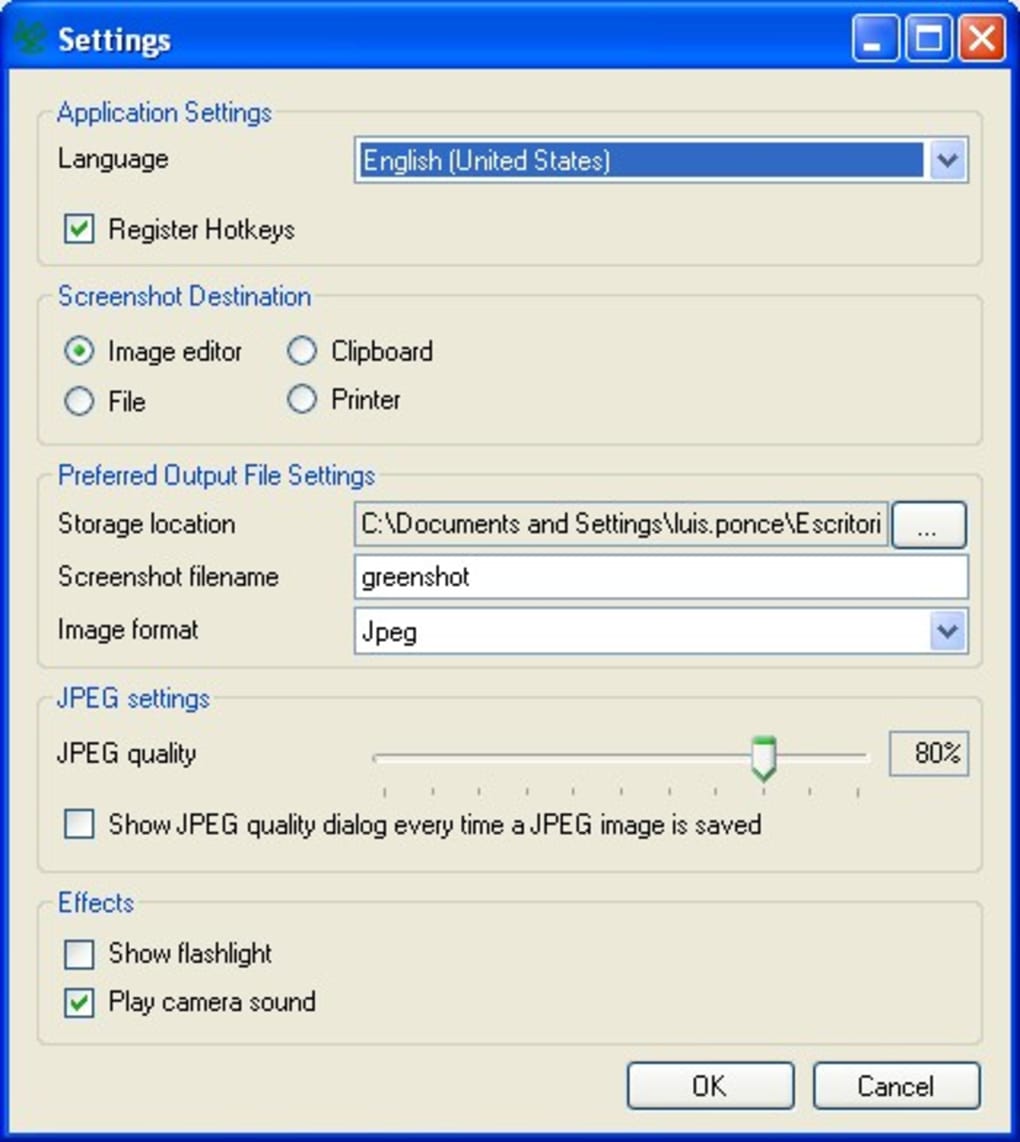
Além disso, as configurações do Greenshot são altamente personalizáveis. A aba Destino permite definir onde as screenshots são salvas – seja em uma pasta, na área de transferência ou em um aplicativo externo. A aba Exportação possibilita automatizar formatação e convenções de nomenclatura.
A aba Expert inclui opções avançadas como verificação automática de atualizações, personalização de rodapé da impressora e registro de logs. Você pode ainda configurar o Greenshot para iniciar automaticamente na inicialização ou minimizar para a bandeja do sistema. Esses recursos o tornam ideal tanto para usuários casuais quanto para usuários avançados que exigem precisão e controle.
Guia de instalação, compatibilidade & uso
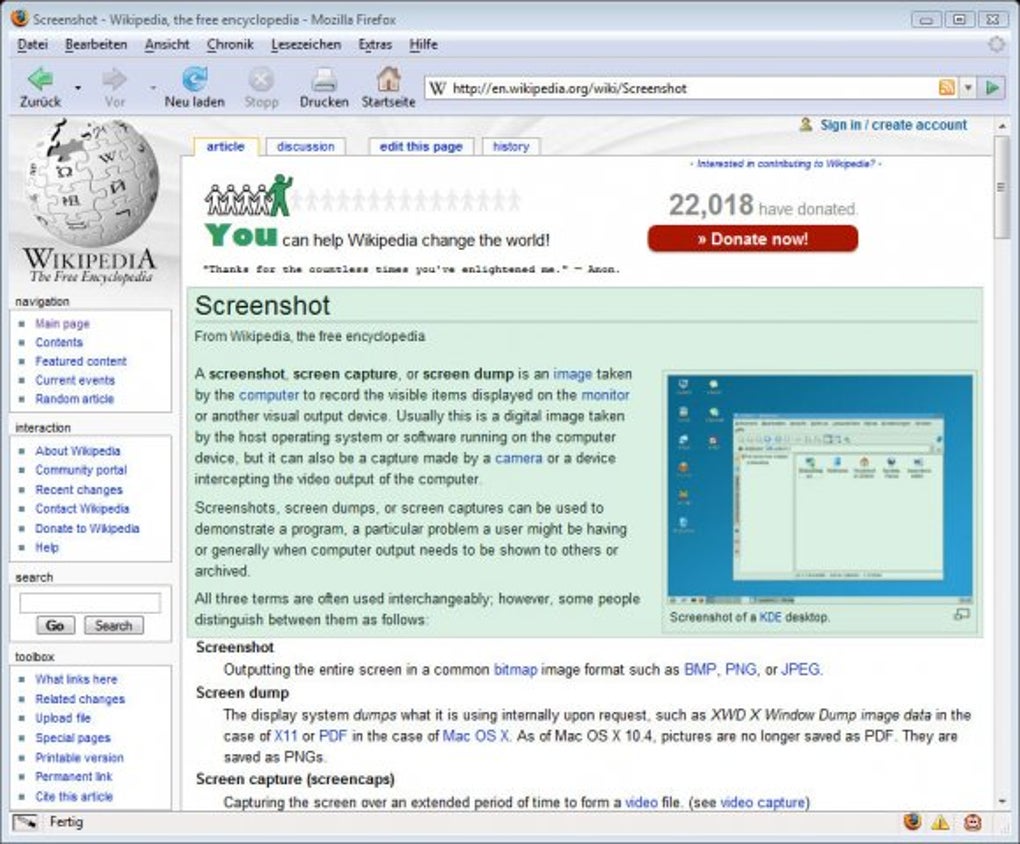
Instalar o Greenshot é rápido e simples. Visite o site oficial e baixe o instalador para o seu sistema operacional – Windows, Mac ou Android. A versão para Windows é a mais madura, oferecendo funcionalidade completa, incluindo captura de página da web pelo Internet Explorer. Usuários de Mac podem desfrutar de experiência semelhante com a versão mais recente, embora alguns recursos possam ser ligeiramente limitados. O suporte para Android está disponível via um aplicativo complementar para captura de tela móvel, embora seja mais eficaz quando usado em conjunto com a versão desktop.
Depois de baixar, execute o instalador e siga as instruções na tela. Durante a configuração, será solicitado que você selecione plugins adicionais – escolha conforme suas necessidades. Após a instalação, o Greenshot roda silenciosamente em segundo plano.
Para usá‑lo, pressione a tecla de atalho configurada (padrão: Print Screen). Selecione a área e a imagem será capturada instantaneamente. Uma pequena janela de editor abre, onde você pode anotar, recortar ou redimensionar.
Clique em “Salvar” para exportar a imagem no formato desejado ou em “Copiar” para colá‑la diretamente em outro aplicativo.
Para usuários avançados, o menu de configurações oferece personalização profunda. Você pode definir nomes de arquivos padrão, habilitar salvamento automático ou configurar teclas de atalho diferentes para cada tipo de captura. O aplicativo também suporta atalhos de teclado dentro do editor, tornando a edição mais rápida e eficiente. O Greenshot verifica atualizações automaticamente, garantindo que você sempre tenha os patches de segurança e melhorias mais recentes. É também de código aberto, o que significa que o código é transparente e revisado pela comunidade, tornando‑o uma escolha segura para trabalhos sensíveis.
Prós & Contras: O Greenshot é ideal para você?
- Prós:
- Totalmente gratuito e de código aberto
- Desempenho leve e rápido
- Teclas de atalho e fluxos de trabalho personalizáveis
- Editor de imagem interno poderoso com ferramentas de anotação
- Suporta múltiplos formatos de exportação e destinos
- Ecossistema extenso de plugins para nuvem, Office e redes sociais
- Atualizações regulares e forte suporte da comunidade
- Contras:
- Captura de página da web limitada ao Internet Explorer (sem suporte ao Edge/Firefox)
- Versão para Mac tem menos recursos que a de Windows
- Versão Android é básica e não totalmente integrada
- Instalação de plugins requer acesso à internet
- Interface funcional, mas não visualmente moderna
Perguntas Frequentes (FAQ)
O Greenshot é gratuito para download e uso?
Sim, o Greenshot é totalmente gratuito e de código aberto. Você pode baixá‑lo e usá‑lo no Windows, Mac e Android sem custos ou taxas ocultas.
Posso personalizar as teclas de atalho no Greenshot?
Absolutamente. O Greenshot permite a personalização completa das teclas de atalho para diferentes tipos de captura, incluindo tela inteira, janela, região e mais.
O Greenshot suporta captura de páginas da web?
Sim, o Greenshot pode capturar páginas da web completas, mas esse recurso está atualmente limitado ao Internet Explorer. Não há suporte ao Edge, Chrome ou Firefox para capturas de página.
Posso exportar screenshots diretamente para aplicativos Office?
Sim, com o plugin Office, você pode exportar screenshots diretamente para Word, Excel ou PowerPoint com um único clique.
O Greenshot é seguro de usar?
Sim, o Greenshot é de código aberto, o que significa que seu código está publicamente disponível para revisão. Ele não coleta dados do usuário e recebe atualizações regulares de segurança.
Veredito Final: Uma Ferramenta de Captura de Tela Gratuita Imperdível
O Greenshot é uma das ferramentas gratuitas de captura de tela mais confiáveis e ricas em recursos disponíveis hoje. Sua combinação de velocidade, personalização e edição poderosa o torna ideal para estudantes, educadores, desenvolvedores e profissionais. Embora tenha limitações menores nas plataformas Mac e mobile, a versão para Windows continua sendo uma escolha de alto nível. Com atualizações regulares, um ecossistema de plugins vibrante e compromisso com privacidade e desempenho, o Greenshot oferece valor excepcional. Se você procura uma maneira segura, gratuita e eficiente de capturar e editar screenshots, o Greenshot é a ferramenta perfeita.
Baixe o Greenshot agora e tome controle das suas capturas de tela – de forma fácil, segura e totalmente gratuita.







